Inkess Claude Code CLI 桌面客户端
Inkess Claude Code CLI 是一款专为 AI 编程打造的桌面客户端,内置原生 Claude Code CLI。登录 Inkess 账号即可使用,无需安装 Node.js、无需配置环境变量、无需命令行知识,真正做到开箱即用。
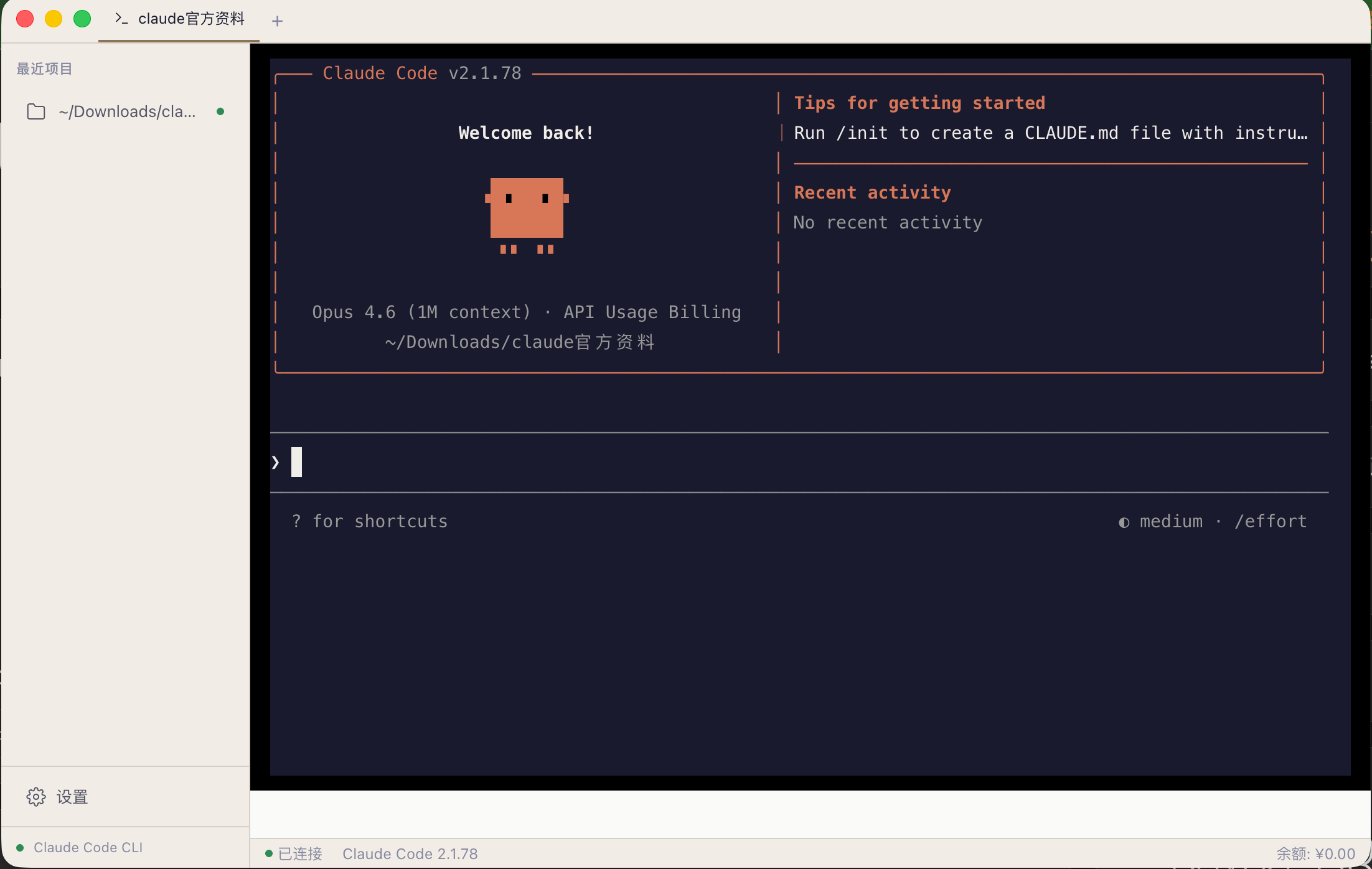
推荐方案:如果你不熟悉终端和环境变量配置,强烈推荐使用这个桌面客户端。它把所有复杂的安装配置步骤封装在一个应用里,打开就能用。
产品优势
零门槛上手 — 传统方式需要安装 Node.js、配置环境变量、熟悉终端操作,对新手来说门槛很高。Inkess 桌面客户端把这些全部封装好了,下载安装后登录即可开始 AI 编程。
原生 Claude Code 体验 — 内部运行的就是 Anthropic 官方 Claude Code CLI,不是阉割版或套壳产品。你能用到 Claude Code 的全部能力:代码生成、Bug 修复、代码审查、项目重构等。
跨平台支持 — 同时支持 macOS(Apple 芯片 + Intel)和 Windows,尤其解决了 Windows 上 Claude Code 安装配置困难的痛点。
自动化运维 — CLI 自动安装、自动更新检测、API 地址自动配置,你只需要专注于编程本身。
| 对比项 | 传统手动安装 | Inkess 桌面客户端 |
|---|---|---|
| 安装 Node.js | 需要 | 不需要 |
| 配置环境变量 | 需要手动设置 | 自动完成 |
| 命令行知识 | 需要了解终端操作 | 打开应用即可 |
| Windows 兼容性 | PATH 配置容易出错 | 开箱即用 |
| CLI 更新 | 手动更新 | 自动检测并提醒 |
| 多项目管理 | 需要手动切换目录 | 多 Tab 同时打开 |
下载安装
macOS
方式一:Homebrew 安装(推荐)
brew tap gezhigang000/tap
brew install --cask inkess-claude-code-cli
安装完成后在「应用程序」中找到 Inkess Claude Code CLI 打开即可。
方式二:DMG 安装包
- Apple 芯片 Mac(M1/M2/M3/M4):下载 arm64 版本
- Intel Mac:下载 x64 版本
下载后双击 DMG 文件,将应用拖入「应用程序」文件夹。
首次打开提示:macOS 可能提示"无法验证开发者",前往 系统设置 → 隐私与安全性,找到提示信息点击「仍要打开」即可。
Windows
下载 Windows 安装包,双击运行安装程序,按提示完成安装。
Windows SmartScreen 安全提示
首次运行时,Windows 可能弹出 SmartScreen 安全警告:
"Windows 已保护你的电脑 — Microsoft Defender SmartScreen 阻止了一个无法识别的应用启动"
这是正常的,因为应用尚未购买 Windows 代码签名证书。按照以下步骤操作:
- 在弹窗中点击 「更多信息」(More info)
- 点击底部出现的 「仍要运行」(Run anyway)按钮
- 应用将正常启动,后续不会再提示
如果你担心安全问题:该应用的完整源代码公开在 GitHub,可以自行审查。
使用指南
第一步:登录账号
打开应用后,使用你的 Inkess LLM 账号登录。
还没有账号?访问 llm.starapp.net/console/register 注册,注册后充值即可使用。
第二步:选择工作目录
登录后,应用会自动检测并安装 Claude Code CLI(首次使用时需要等待几秒钟)。
安装完成后,点击界面上的目录选择按钮,选择你的项目文件夹作为工作目录。应用会自动打开 Claude Code 终端,并配置好所有必要的环境变量。
第三步:开始 AI 编程
现在你已经在使用原生的 Claude Code CLI 了。在终端中直接输入自然语言描述你的需求:
# 让 Claude 帮你写代码
> 帮我写一个 React 登录页面,包含邮箱和密码输入框

# 让 Claude 分析现有代码
> 解释一下 src/app.tsx 这个文件的作用

# 让 Claude 修复 Bug
> 这个函数报错了,帮我修复

# 让 Claude 重构代码
> 把这个组件从 class 组件重构为函数组件
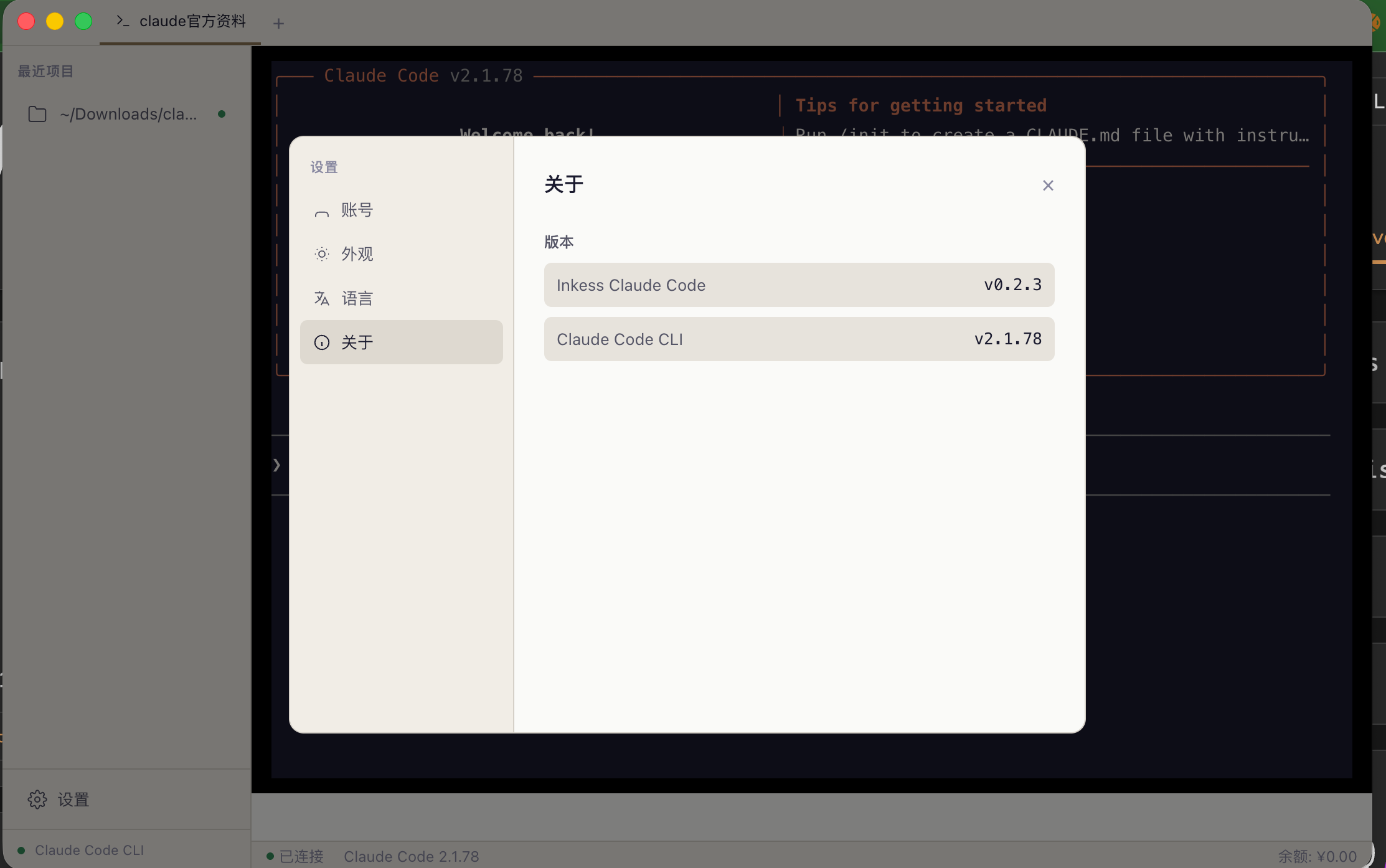
多项目并行开发
客户端支持多 Tab 功能,你可以同时打开多个项目目录,在不同 Tab 之间切换,每个 Tab 都是独立的 Claude Code 会话。
内置功能
- 多 Tab 支持 — 同时打开多个项目目录,独立会话互不干扰
- 自动安装 CLI — 首次使用自动从国内镜像下载安装 Claude Code CLI,无需手动操作
- 自动更新检测 — CLI 有新版本时���动提醒,一键更新
- 中英文界面 — 自动匹配系统语言,也可手动切换
- 明暗主题 — 支持深色和浅色主题,适配不同使用场景
- 开源透明 — 完整源代码公开在 GitHub
与手动安装的区别
桌面客户端内部运行的就是原生 Claude Code CLI,功能完全一致。客户端所做的只是:
- 自动下载安装 Claude Code CLI
- 自动配置 API 地址和认证信息(
ANTHROPIC_BASE_URL、ANTHROPIC_API_KEY) - 提供图形化的终端界面和多 Tab 管理
你在客户端里的所有操作,和在终端手动运行 claude 命令效果完全相同。如果你已经熟悉命令行操作,也可以参考 手动安装 Claude Code 的方式使用。
常见问题
macOS 提示"无法验证开发者"
前往 系统设置 → 隐私与安全性,向下滚动找到被阻止的应用,点击「仍要打开」。
Windows 安装后打不开
- 确认 Windows 版本为 Windows 10 或更高
- 如果出现 SmartScreen 提示,按上方步骤点击「更多信息」→「仍要运行」
- 尝试右键点击应用图标 → 「以管理员身份运行」
登录后提示安装失败
确认网络连接正常。CLI 安装包从国内镜像下载,通常不会有网络问题。如果仍然失败,可以尝试退出应用重新打开。
如何更新客户端
应用内置自动更新功能,有新版本时会自动提示下载。你也可以从 GitHub Releases 手动下载最新版本覆盖安装。
客户端和手动安装可以共存吗?
可以。桌面客户端使用独立的环境配置,不会影响你已有的 Claude Code CLI 安装。两者可以同时使用。